Как распечатать шаблон сквиша на A4 без ошибок
Содержание
Схему сквиша легко испортить ещё до того, как в руках окажутся ножницы. Принтер по умолчанию уменьшает картинку, детали выходят разного размера и не совпадают при склейке. Разбираем, как распечатать шаблон правильно: какой ставить масштаб, где эта настройка прячется и что делать, если принтера дома нет.
Главное правило: масштаб 100%
В окне печати есть строка «Масштаб», «Размер страницы» или «Page Sizing». Там нужно значение 100% либо «Фактический размер».
Проблема в том, что по умолчанию почти везде стоит другое: «Вписать в страницу». Эта настройка подгоняет картинку под поля принтера и уменьшает её примерно на пять процентов. На глаз незаметно, а при склейке видно сразу: одна деталь чуть больше другой, потому что печатались они с разных краёв листа.
Что искать в окне печати
Подходит: «100%», «Фактический размер», «Actual size», «Оригинальный размер», «Масштаб: нет».
Не подходит: «Вписать в страницу», «По размеру страницы», «Fit to page», «Уместить», «Сжать по размеру».
Где эта настройка
Окно печати выглядит по-разному, но пункт всегда есть.
- Компьютер, браузер. Файл открывается во вкладке, кнопка печати справа сверху. Настройка спрятана под ссылкой «Ещё настройки», там строка «Масштаб», по умолчанию «По размеру страницы»
- Компьютер, программа для просмотра. Блок называется «Настройка размера и обработка страниц», нужна кнопка «Фактический размер»
- Телефон. Кнопка «Поделиться» → «Печать». Масштаба в этом окне часто нет вообще, и телефон печатает как получится. С телефона лучше не печатать, если рядом есть компьютер
Если выбора всё-таки нет, поможет обходной путь: сохранить лист на компьютер и открыть его в программе, где настройка есть.
Как проверить, что получилось
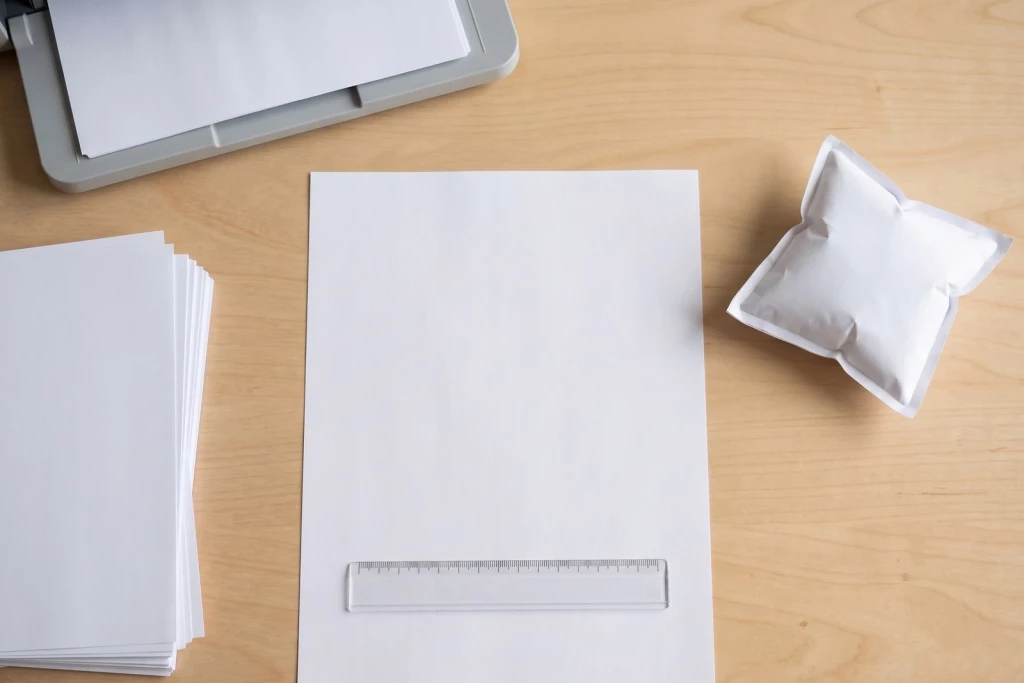
Гадать не нужно. Внизу каждого нашего листа нарисована полоска с делениями и подписью «100 мм», она для этого и сделана.
-
Приложи линейку к полоске
Ровно сто миллиметров, то есть десять сантиметров, значит печать верная и можно резать.
-
Если короче, масштаб уехал
Девяносто пять миллиметров означают, что принтер уменьшил лист на пять процентов. Деталь станет меньше, а полоска клея — уже.
-
Поставь 100% и распечатай заново
Испорченный лист не жалко: печатать можно сколько угодно раз.
Проверять надо до того, как резать
Пока лист целый, испорченная печать стоит одного листа бумаги. После того как обе детали вырезаны, склеены и набиты, выясняется, что игрушка получилась меньше задуманной, а полоска для клея — тоньше, чем нужно, и шов держится плохо.
Поля и режим «без полей»
Поля на наших листах уже заложены — по двенадцать миллиметров с каждой стороны. Ни одна деталь в них не заходит, так что менять ничего не надо.
Режим «без полей» включать не нужно и даже вредно. Струйные принтеры печатают край листа так: слегка растягивают изображение, чтобы краска зашла за обрез. Растягивается вместе со всем и наша полоска в сто миллиметров — то есть масштаб опять уезжает, только теперь в большую сторону.
Цветной принтер или чёрно-белый
Цветной не обязателен. У каждого шаблона есть вторая версия, раскраска: тот же контур без заливки, под свои карандаши. Она печатается на любом принтере и расходует заметно меньше краски.
Если принтер цветной, но краски мало, есть ещё два хода:
- Экономный режим — в настройках он называется «Черновик» или «Экономия тонера». Цвета выйдут бледнее, но линии реза и склейки видны отлично
- Печать раскраски вместо цветной версии. Чёрно-белый лист — это буквально контур и несколько тонких линий, краски уходит в разы меньше
Полосит или мажет — печатай раскраску
У подсыхающего картриджа заливка ложится полосами, и цветной лист выглядит грязным. Контур при этом пропечатывается нормально: раскраска в такой ситуации выручает.
Если принтера дома нет
Печать доступна почти везде, где есть копировальный аппарат: в копицентре, в библиотеке, в школе, на почте, в некоторых канцелярских магазинах.
Что важно сказать при заказе, чтобы не пришлось переделывать:
- «Печать без масштабирования, сто процентов» — главное. В копицентрах по умолчанию тоже стоит «вписать»
- Обычная белая бумага, не плотная. Там любят предложить поплотнее «для качества», а для сквиша это только хуже
- Односторонняя печать, по одному листу на страницу
Файл проще всего принести на флешке или прислать на почту копицентра заранее. И там, и там линейка на листе пригодится: проверить масштаб можно прямо на месте, не отходя от стойки.
Частые вопросы
Детали получились разного размера
Так бывает, если печатать по одной детали на разных листах с включённым «вписать в страницу». Обе детали лежат на одном листе как раз для того, чтобы такого не случалось.
Линии еле видно
Включён экономный режим или заканчивается тонер. Для раскраски это терпимо: линию реза видно, а больше ничего и не нужно.
Можно ли распечатать на A5 или на половине листа
Можно, если уменьшение задумано специально: получится мини-сквиш. Важно только не опускаться ниже 70%, иначе полоска клея становится тоньше четырёх миллиметров и шов не держит. Разбор целиком — в статье большие и маленькие сквиши.
Принтер печатает со сдвигом, часть листа обрезается
Проверь, что в настройках стоит A4, а не Letter. Letter короче почти на два сантиметра, и низ листа с линейкой и подвалом просто не влезает.
Сколько листов уходит на один сквиш
Один. Обе детали помещаются на одном листе A4, и так задумано специально, чтобы они печатались с одинаковым масштабом.
Что делать дальше с распечатанным листом — в статье как сделать сквиш из бумаги. Какую бумагу брать — в разборе какая бумага подходит. Если размер хочется изменить нарочно, а не случайно, про это есть отдельная статья: большие и маленькие сквиши. Сами схемы лежат в разделе шаблоны сквишей.